
Les espaces de travail de ProRealTime Web : enregistrer et passer de l’un à l’autre


Un espace de travail de ProRealTime Web enregistre l’écran tel que vous l’avez composé, graphiques, instruments, unités de temps et indicateurs compris. Le comparatif officiel en autorise 10 pour le Web, contre 50 dans la Complète, chacun pouvant porter jusqu’à 10 graphiques. Tout se règle dans le menu ouvert par la flèche à droite du bouton « Enregistrer », relevé le 12 novembre 2026 dans la version 4.17.5, connecté en démonstration.

Où se trouvent les espaces de travail dans ProRealTime Web ?
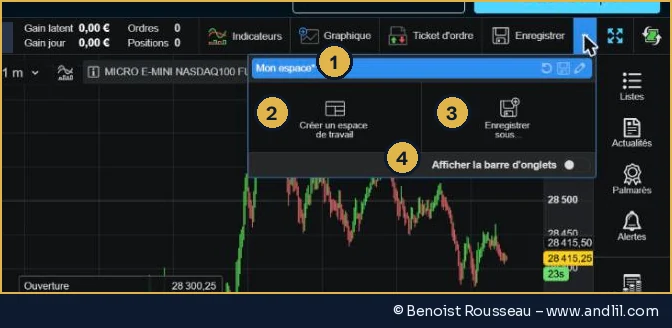
Dans la barre de trading, à droite : le bouton « Enregistrer » et sa flèche. Le menu affiche en tête le nom de l’espace courant, « Mon espace* » au relevé, avec trois icônes pour recharger, enregistrer et renommer ; dessous, deux grands boutons, « Créer un espace de travail » et « Enregistrer sous… », puis la bascule « Afficher la barre d’onglets ». L’astérisque est apparu après que j’ai modifié les graphiques : je le lis comme la marque de changements non encore enregistrés.
Les espaces de travail de ProRealTime Web en résumé
Un espace de travail de ProRealTime Web garde l’écran tel qu’on l’a composé : graphiques, instruments, unités de temps et indicateurs. Le Web en enregistre 10, chacun pouvant porter jusqu’à 10 graphiques, et la barre d’onglets permet de passer de l’un à l’autre.
- Où le trouver : la flèche à droite du bouton « Enregistrer », dans la barre de trading.
- Versions : 10 espaces de travail dans le Web, 50 dans la Complète ; les espaces multi-écrans sont réservés à la Complète.
- À quoi il sert : changer de contexte d’un clic : un écran pour le matin européen, un pour l’ouverture américaine, un pour le suivi des positions.
- Le geste : « Enregistrer » garde l’état de l’espace ouvert ; « Enregistrer sous… » en fait une copie sous un autre nom.
- À savoir : il faut un compte pour enregistrer ; les espaces sont liés au compte et se retrouvent sur un autre ordinateur en se connectant.
Comment enregistrer un espace de travail dans ProRealTime Web ?
Par le bouton « Enregistrer » lui-même, une fois l’écran composé. Pour garder l’original et en dériver un autre, « Enregistrer sous… » crée une copie sous un nouveau nom. Il faut un compte : sans connexion, le bouton du haut s’appelle justement « Se connecter pour enregistrer », et rien de ce que vous composez ne survit à la fermeture de l’onglet.
| Commande | Effet |
|---|---|
| Enregistrer | Garde l’état actuel de l’espace ouvert |
| Créer un espace de travail | Ouvre un nouvel espace, vide |
| Enregistrer sous… | Garde l’état actuel sous un autre nom |
| Icônes de l’en-tête | Recharger, enregistrer, renommer l’espace courant |
| Afficher la barre d’onglets | Montre un onglet par espace ouvert |
Ce que j’en disais sur le forum
« Ça te permet d’avoir des espaces de travail différents accessibles d’une touche. Pratique quand tu es sur portable pour switcher d’un indice à un autre. J’ai des configurations différentes pour mon pc principal, mes deux pcs portables et mon pc dans mon salon »
Comment ouvrir plusieurs espaces de travail dans ProRealTime Web ?
En activant la barre d’onglets : ProRealTime explique, sur la page qui s’affiche quand l’application est déjà ouverte dans un autre onglet du navigateur, que l’on peut créer plusieurs espaces depuis le menu « Espace de travail », en ouvrir plusieurs en simultané par une icône, et passer rapidement de l’un à l’autre grâce aux onglets intégrés à l’application. C’est la bonne façon de travailler sur deux contextes : ouvrir le Web dans deux onglets du navigateur, lui, ne fonctionne pas.
Combien de graphiques par espace de travail dans ProRealTime Web ?
Dix, d’après le comparatif officiel. Mieux vaut rester en deçà : au-delà de quatre sur un écran de portable, chaque graphique devient une vignette, et une vignette ne se lit pas, elle se devine. Mieux vaut trois espaces de trois graphiques qu’un seul de neuf.
Retrouve-t-on ses espaces de travail sur un autre ordinateur ?
Ils sont liés au compte et non à la machine, puisque le Web ne s’installe pas : il suffit de se connecter. Pour la Complète, l’affaire est différente et fait l’objet d’une fiche à part, sur la sauvegarde des réglages d’un ordinateur à l’autre. Les espaces multi-écrans sont, eux, réservés à la Complète.
Questions fréquentes sur les espaces de travail de ProRealTime Web
Combien d’espaces de travail dans ProRealTime Web ?
Dix enregistrés, d’après le comparatif officiel de ProRealTime, contre cinquante dans la Complète.
Où enregistrer son écran dans ProRealTime Web ?
Par le bouton « Enregistrer » de la barre de trading, ou sa flèche pour « Enregistrer sous… ».
Que signifie l’astérisque après le nom de l’espace ?
Au relevé, il est apparu après des changements : il signale un état non encore enregistré.
Peut-on ouvrir ProRealTime Web dans deux onglets ?
Non pour la même session. Utilisez plutôt plusieurs espaces de travail et la barre d’onglets intégrée.
Faut-il un compte pour enregistrer un espace de travail ?
Oui. Sans connexion, le bouton s’intitule « Se connecter pour enregistrer ».
Sources de référence utilisées
2
- ProRealTime, comparatif des plateformes : colonne Web, relevée le 12 novembre 2026
- ProRealTime Web : page de lancement de l’application, ouverte le 12 novembre 2026
Relevé à l’écran dans ProRealTime Web, version 4.17.5, d’abord sans compte, puis avec un compte de démonstration en PaperTrading, le 12 novembre 2026. Aucun ordre n’a été envoyé.
Pour aller plus loin
- Les espaces de travail de la Complète : la même idée, en plus riche.
- L’écran de ProRealTime Web : le tour des cinq zones.
- Le guide ProRealTime : les 168 fiches, de la version Web à la Complète.
Sur le forum
- Charger un espace de travail, des membres cherchent à importer un espace de travail du compte démo vers le compte réel.
- Sauvegarde Espace de travail et Réglages sur des fichiers ?, un membre veut sauvegarder ses espaces de travail et réglages avant de passer sur un nouveau compte.
Benoist Rousseau est trader depuis 1994 et membre du Chicago Mercantile Exchange (CME) et du Chicago Board of Trade (CBOT), où il détient deux sièges de membre individuel. Fondateur d'Andlil.com en 2010 et auteur de Devenez Trader Pro (2016), il a formé des centaines de traders à travers sa formation scalping. Dans la rubrique ProRealTime, il partage tutoriels, réglages et programmation ProBuilder, pour adapter la plateforme à sa méthode plutôt que l'inverse.
Découvrir mon parcours



La formation complète Gratuit
Le trading commence par les bons outils.
- La formation complète à la plateforme
- Mes Graphiques & Espaces de travail : accès exclusif à mes indicateurs, modèles et réglages personnalisés
- Configuration guidée, pas à pas
Quand vous serez prêt Pour aller plus loin
Formations, séminaires, webinaire et coaching privé. Je vous accompagne personnellement.
Découvrir l’École