
ProRealTime sur plusieurs écrans : ranger les fenêtres et un espace par écran
Les réglages multi-écrans de ProRealTime 13 : ranger les fenêtres, les mettre en grille, déplacer tout un écran et garder un espace de travail par configuration d’écrans.


Pour travailler sur plusieurs écrans avec ProRealTime, il faut la version Complète (ou Premium), installée sur l’ordinateur : le comparatif officiel y inscrit les « espaces de travail multi-écrans ». On déplace ses fenêtres d’un écran à l’autre comme n’importe quelle fenêtre de Windows ou de macOS, puis on les range avec la rubrique « Multi-fenêtre multi-écran » du menu « Réglages » : « Adapter les fenêtres à l’écran », la même commande « en gardant le ratio hauteur/largeur », ou « Mosaïque horizontale et verticale ». On choisit d’appliquer le rangement à « Tous les écrans » ou à l’« Écran actuel uniquement ». On sauve enfin l’espace de travail, qui retient la taille et la position de chaque fenêtre.
Qu’est-ce que le mode multi-écran de ProRealTime ?
Le mode multi-écran de ProRealTime n’est pas un interrupteur : c’est la capacité de la plateforme Complète à ouvrir des fenêtres indépendantes, graphiques, carnets d’ordres, listes, et à les poser sur autant d’écrans que votre ordinateur en pilote. Les outils pour les ranger sont dans le menu « Réglages » et dans le bouton « Maximiser » de chaque fenêtre ; la mémoire de leur disposition est dans l’espace de travail.
ProRealTime Web, qui tourne dans un navigateur, renvoie lui-même vers la Complète pour cet usage : quand on l’ouvre dans un second onglet, il affiche « Vous souhaitez utiliser ProRealTime sur plusieurs écrans ? Démarrer ProRealTime Complete ». Le choix du matériel, cartes graphiques et écrans, relève d’une autre fiche, celle sur la station de trading.
ProRealTime sur plusieurs écrans en résumé
Quatre réglages et une habitude suffisent : ranger les fenêtres, les mettre en grille, déplacer tout un écran d’un geste, et sauver un espace de travail par configuration d’écrans.
- Version : Complète et Premium, d’après le comparatif officiel des offres.
- Graphiques par espace de travail : 20 dans la Complète, 100 dans la Premium, 10 dans la version Web.
- Ranger : menu « Réglages », rubrique « Multi-fenêtre multi-écran », pour tous les écrans ou l’écran actuel.
- Mettre en grille : survol du bouton « Maximiser » d’une fenêtre, popup « Disposition des fenêtres », colonnes et lignes.
- Déplacer un écran entier : maintenir Ctrl en déplaçant une fenêtre.
- Mémoriser : un espace de travail par configuration d’écrans, rappelé par une touche de fonction.

Où se trouvent les réglages multi-écrans dans ProRealTime 13 ?
Les réglages multi-écrans de ProRealTime 13 sont au bas du menu « Réglages », dans le panneau « Accès rapide ». Une rubrique dépliable, « Multi-fenêtre multi-écran », y ajoute une ligne d’outils. À gauche, « Adapter à » propose deux choix : « Tous les écrans » ou « Écran actuel uniquement ». À droite, trois commandes : « Adapter les fenêtres à l’écran », « Adapter les fenêtres à l’écran en gardant le ratio hauteur/largeur », et « Mosaïque horizontale et verticale ».
La première commande étire les fenêtres pour remplir l’écran ; la deuxième le fait sans déformer leurs proportions ; la troisième les dispose côte à côte. Avec « Tous les écrans », le rangement porte sur chaque écran à la fois ; avec « Écran actuel uniquement », seul l’écran où vous travaillez bouge, et les autres restent tels que vous les aviez laissés.

Ces commandes réarrangent toutes les fenêtres d’un coup. Si votre disposition vous convient, sauvez l’espace de travail avant d’essayer : la commande « Recharger » du menu « Espaces de travail » vous ramènera alors à l’état sauvé.
Comment mettre les fenêtres de ProRealTime en grille sur un écran ?
En survolant le bouton « Maximiser » d’une fenêtre de ProRealTime, le carré en haut à droite de chaque graphique. Une petite fenêtre « Disposition des fenêtres » s’ouvre : deux compteurs, « Colonnes » et « Lignes », une grille qui montre le résultat, et un interrupteur « Placer toutes les fenêtres ». Deux colonnes et deux lignes donnent quatre cases ; vous cliquez dans celle où la fenêtre doit aller.
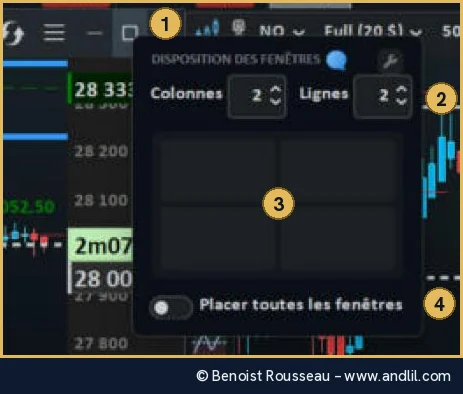
Cette popup se désactive si elle vous gêne : la rubrique « Interface » des réglages porte une case « Afficher la popup de disposition des fenêtres au survol du bouton « Maximiser » ». Elle était cochée sur le poste relevé.
Comment déplacer toutes les fenêtres d’un écran de ProRealTime en même temps ?
En maintenant la touche Ctrl pendant que vous déplacez une fenêtre : ProRealTime emmène alors avec elle toutes les fenêtres de l’écran courant. La rubrique « Interface » de la fenêtre « Réglages… » l’écrit en toutes lettres : « Maintenez « Ctrl » en déplaçant une fenêtre afin de déplacer en même temps toutes les fenêtres de l’écran courant ». C’est le geste pour faire glisser tout un poste de travail d’un écran à son voisin.
La même rubrique règle le comportement des fenêtres quand il y en a beaucoup. « Réduction simultanée de toutes les fenêtres » les réduit ensemble. « Afficher toutes les fenêtres au premier plan lorsque vous utilisez la plateforme » évite qu’un graphique reste caché derrière un navigateur sur le deuxième écran. Une remarque précise qu’un clic sur le titre d’une fenêtre fait passer toutes les fenêtres au premier plan. Un curseur règle l’« Opacité des fenêtres en arrière-plan », et un choix décide si la touche Échap ferme « N’importe quelle fenêtre » ou les « popups uniquement ». Sur plusieurs écrans, ce dernier réglage évite de fermer par mégarde un graphique en voulant refermer un menu.

Faut-il un espace de travail ProRealTime par configuration d’écrans ?
C’est la façon la plus simple de ne pas tout réarranger à chaque changement de poste. D’après le manuel d’aide de ProRealTime, un espace de travail sauvegarde « la taille et la position des fenêtres (graphiques, carnets d’ordres, listes…) », les indicateurs, les colonnes des listes et « la quasi-totalité des options » de la plateforme. Une disposition pensée pour deux grands écrans n’a donc aucune raison de convenir à l’écran d’un portable : mieux vaut deux espaces que des fenêtres à redimensionner tous les matins.
Sur le poste relevé le 13 novembre 2026, les espaces de travail portent le nom de l’écran auquel ils sont destinés : « TRADING 16 » pour l’écran d’un portable de 16 pouces, « TRADING 18 » pour celui d’un portable de 18 pouces, « TRADING 28 » pour deux écrans de 28 pouces. Chacun a sa touche de fonction, F1 pour le premier, F6 pour le deuxième, F3 pour le troisième, ce qui rappelle la bonne disposition en une touche. La plateforme livre aussi trois espaces prédéfinis nommés d’après une définition d’écran : « Initial FHD (1920×1080) », « Initial HD (1280×720) » et « Initial QHD (2560×1440) ».

Quand on exporte un espace de travail pour l’installer sur un autre ordinateur, la fenêtre d’export demande d’ailleurs de « Conseiller une résolution » : 5120×1440, 2560×1440, 2048×1104, 1920×1080 ou 1280×720. Celui qui importe l’espace sait ainsi pour quel écran il a été pensé. La marche à suivre est dans la fiche importer, exporter et partager sur ProRealTime.
Ce que j’en disais sur le forum
« Quand tu débutes dans le trading, deux écrans c’est largement assez. »
Benoist Rousseau sur le forum, le 11 février 2024, en réponse à un membre qui demandait conseil pour l’achat d’un ordinateur de trading
Combien de graphiques ProRealTime peut-on afficher sur plusieurs écrans ?
Le comparatif officiel de ProRealTime fixe le nombre de graphiques par espace de travail : 10 dans la version Web, 20 dans la Complète, 100 dans la Premium. Il fixe aussi le nombre d’espaces de travail enregistrés, 50 dans la Complète, compteur que la fenêtre « Gérer les espaces de travail… » affiche elle-même. Vingt graphiques, répartis sur trois ou quatre écrans, laissent déjà plus de fenêtres qu’un œil humain n’en suit.
La Premium ajoute une fonction pensée pour ce cas : les groupes de graphiques. Le manuel d’aide explique qu’elle permet de lier jusqu’à six groupes, chacun identifié par une couleur, et cite l’exemple d’« un groupe d’instrument par écran ». Dans la Complète, les graphiques se lient ou se délient un par un, comme le décrit la fiche onglets et graphiques liés sur ProRealTime.
Mode fixe ou mode flottant : lequel choisir sur plusieurs écrans dans ProRealTime ?
Sur plusieurs écrans, le mode flottant de ProRealTime est le plus naturel : chaque graphique y est une fenêtre à part entière, qu’on pose où l’on veut, et la barre des menus devient elle aussi une fenêtre flottante. Le mode fixe, qui donne à la plateforme l’allure d’un logiciel classique, rassure sur un seul écran. Les deux modes ont les mêmes menus ; la fiche sur la fenêtre principale de ProRealTime explique comment passer de l’un à l’autre.
Quelles idées reçues circulent sur le trading à plusieurs écrans avec ProRealTime ?
Première idée reçue : plus d’écrans, plus de gains. Un écran de plus montre plus d’informations, pas de meilleures décisions. Pour apprendre, deux écrans suffisent largement ; au-delà, chaque fenêtre ajoutée doit avoir un rôle précis, faute de quoi on ne sait plus laquelle regarder au moment d’agir.
Deuxième idée reçue : il faudrait tout réorganiser chaque fois qu’on change d’écran. C’est le cas si l’on n’a qu’un espace de travail. Avec un espace par configuration, une touche de fonction suffit. Un membre du forum s’en plaignait justement en 2023 : il passait du 14 pouces de son portable à un écran de 16 pouces, puis à un 27 pouces, et réarrangeait ses fenêtres à chaque fois.
Troisième idée reçue : ProRealTime Web ferait la même chose dans plusieurs onglets. Le Web gère plusieurs espaces de travail dans des onglets, mais c’est lui-même qui renvoie vers la Complète pour l’usage sur plusieurs écrans.
Le compte démo donne accès à la Complète : c’est l’endroit pour essayer une disposition sur deux écrans avant d’y risquer un ordre.
Ouvrir un compte démo gratuit Ouvrir un compte réel
Questions fréquentes sur ProRealTime et les écrans multiples
Quelle version de ProRealTime faut-il pour utiliser plusieurs écrans ?
La Complète ou la Premium, installées sur l’ordinateur : le comparatif officiel y inscrit les espaces de travail multi-écrans. ProRealTime Web renvoie lui-même vers la Complète pour cet usage.
Comment ranger d’un coup toutes les fenêtres de ProRealTime ?
Menu « Réglages », rubrique « Multi-fenêtre multi-écran » : « Adapter les fenêtres à l’écran » ou « Mosaïque horizontale et verticale », pour tous les écrans ou l’écran actuel uniquement.
Comment déplacer toutes les fenêtres ProRealTime d’un écran à l’autre ?
Maintenez la touche Ctrl en déplaçant l’une des fenêtres : toutes celles de l’écran courant suivent.
Combien de graphiques ProRealTime Complète affiche-t-elle à la fois ?
Vingt par espace de travail, d’après le comparatif officiel, contre 10 dans la version Web et 100 dans la Premium.
Comment retrouver sa disposition ProRealTime quand on passe du portable au bureau ?
Créez un espace de travail par configuration d’écrans et attribuez-lui une touche de fonction dans « Gérer les espaces de travail… » : une touche suffit ensuite pour retrouver la bonne disposition.
Sources de référence utilisées
3
- ProRealTime, Comparez nos offres : graphiques par espace de travail, espaces enregistrés et espaces multi-écrans, relevés le 13 novembre 2026.
- ProRealTime, manuel d’aide, Sauver vos espaces de travail : ce qu’un espace de travail mémorise, relevé le 13 novembre 2026.
- ProRealTime, manuel d’aide, Gestion multi-graphiques : graphiques liés et groupes de graphiques de la Premium, relevé le 13 novembre 2026.
Les noms des menus, des réglages et des espaces de travail ont été relevés à l’écran dans ProRealTime Complète version 13, le 13 novembre 2026, sans qu’aucune fenêtre soit réarrangée.
Pour aller plus loin
- Plusieurs unités de temps côte à côte : la disposition qui justifie souvent le deuxième écran.
- Les raccourcis clavier de ProRealTime : changer d’espace et de fenêtre sans la souris.
- La formation ProRealTime, offerte : la plateforme prise en main leçon après leçon.
Sur le forum
- Différents bureaux PRT selon taille d’écrans, un membre qui passe d’un écran de 14 à 27 pouces cherche à garder un espace de travail par écran.
- Config PC pour PRT sur 4 écrans, un membre qui débute sur un MacBook Air relié à deux écrans additionnels cherche l’ordinateur adapté à quatre écrans.
Benoist Rousseau est trader depuis 1994 et membre du Chicago Mercantile Exchange (CME) et du Chicago Board of Trade (CBOT), où il détient deux sièges de membre individuel. Fondateur d'Andlil.com en 2010 et auteur de Devenez Trader Pro (2016), il a formé des centaines de traders à travers sa formation scalping. Dans la rubrique ProRealTime, il partage tutoriels, réglages et programmation ProBuilder, pour adapter la plateforme à sa méthode plutôt que l'inverse.
Découvrir mon parcours



La formation complète Gratuit
Le trading commence par les bons outils.
- La formation complète à la plateforme
- Mes Graphiques & Espaces de travail : accès exclusif à mes indicateurs, modèles et réglages personnalisés
- Configuration guidée, pas à pas
Quand vous serez prêt Pour aller plus loin
Formations, séminaires, webinaire et coaching privé. Je vous accompagne personnellement.
Découvrir l’École