
Passer son premier ordre Interactive Brokers depuis ProRealTime, pas à pas
Compte validé en 1 à 3 jours ouvrés, dépôt depuis un compte courant à votre nom, lancement en mode réel : le premier ordre Interactive Brokers se passe depuis le graphique, le carnet ou le ticket de ProRealTime, sans la TWS.
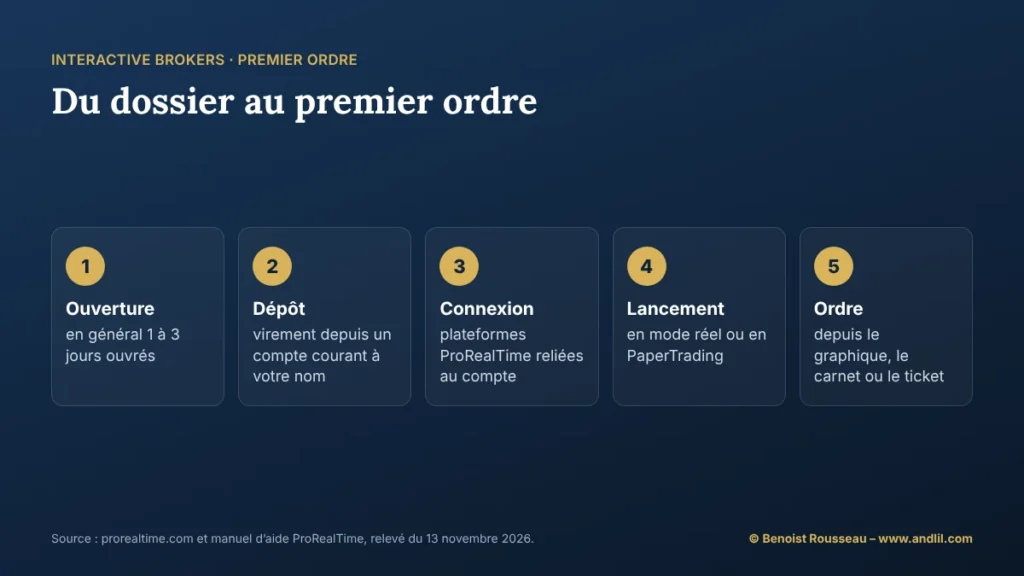

Pour passer un premier ordre Interactive Brokers depuis ProRealTime, il faut un compte validé, ce qui prend en général 1 à 3 jours ouvrés selon ProRealTime, puis un dépôt par virement depuis un compte courant à votre nom. Une fois les fonds crédités, vous lancez votre plateforme ProRealTime en mode réel et vous placez l’ordre de l’une des trois façons décrites dans le manuel d’aide : en cliquant sur le graphique, dans le carnet d’ordres ou par le ticket d’ordre. La TWS n’est pas nécessaire : ProRealTime et Interactive Brokers Irlande sont directement interconnectés (pages de ProRealTime, relevé du 13 novembre 2026).

Que faut-il avant de passer son premier ordre ?
Un compte ouvert, validé et alimenté. ProRealTime décrit l’ouverture en quatre temps sur sa page Interactive Brokers :
- vous remplissez le formulaire d’ouverture sur le site de ProRealTime, signez le mandat et fournissez les justificatifs demandés (pièce d’identité, justificatif de domicile…) ;
- les équipes de conformité de ProRealTime font les contrôles réglementaires et transmettent le dossier au teneur de compte, Interactive Brokers Irlande ; cette étape prend en général 1 à 3 jours ouvrés, parfois plus si des informations complémentaires sont demandées ;
- ProRealTime vous envoie par e-mail, depuis une adresse « @prorealtime.com », votre numéro de compte et les coordonnées bancaires pour l’alimenter ;
- le compte validé, vos plateformes ProRealTime sont connectées à votre compte de trading. Pour trader avec ProRealTime Complète, ProRealTime vous contacte pour en activer l’accès.
Le dépôt se fait par virement SEPA ou classique, exclusivement depuis un compte courant au nom du titulaire. Une fois arrivés chez Interactive Brokers Irlande, les fonds sont en général crédités le jour même ou le jour ouvré suivant. Dépôt minimum : aucun, 0 € pour ouvrir son compte, au comptant, sur marge ou en PEA.
| Étape | Ce qu’il faut savoir |
|---|---|
| Dossier | Formulaire, mandat, justificatifs ; contrôles en général en 1 à 3 jours ouvrés |
| Coordonnées de dépôt | Envoyées par e-mail depuis une adresse « @prorealtime.com » |
| Dépôt | Virement depuis un compte courant au nom du titulaire, crédité en général le jour même ou le jour ouvré suivant |
| Minimum | Aucun, 0 € pour ouvrir son compte |
| Plateformes | Web et Mobile connectées ; accès à Complète activé par ProRealTime |
Mode réel ou PaperTrading : comment choisir au lancement ?
Une fois le compte ouvert, ProRealTime indique que vous pouvez démarrer vos plateformes au choix en mode trading réel ou en mode PaperTrading, un portefeuille virtuel. Pour le premier ordre réel, c’est le mode réel qu’il faut lancer ; le PaperTrading reste disponible ensuite pour répéter un geste sans engager d’argent. Avant même l’ouverture, le PaperTrading est utilisable sans limite sur ProRealTime Web et Mobile, et un essai de 2 semaines est proposé sur ProRealTime Complète.
Ce que j’en disais sur le forum
« Je fais des allers-retours dans le carnet d’ordres en moins de 250 ms, avec des ordres limites qui attendent d’être exécutés et un ordre OCO attaché. C’est même dangereux : tu as parfois l’impression que ton ordre n’est pas passé, alors qu’il est passé, qu’il a été exécuté, qu’il a été revendu, et tu n’as rien vu. Donc j’ai toujours un son particulier pour le débouclage : chez moi, le son va plus vite au cerveau que la recherche d’information visuelle. »
Comment passer l’ordre depuis le graphique ?
C’est la manière la plus rapide selon le manuel d’aide de ProRealTime. Deux interfaces existent : l’interface d’accès rapide, qui affiche les principaux types d’ordres en haut du graphique, et l’interface avancée, qui permet de créer vos propres « ordres types ». Dans les deux cas, vous cliquez sur l’icône de l’ordre, puis sur le graphique.
Avec l’interface d’accès rapide, vous réglez la quantité dans la case « Qté », puis :
- pour un ordre au marché, vous cliquez sur l’icône d’achat ou de vente au marché ;
- pour un ordre limite ou stop horizontal, vous cliquez sur l’icône, amenez le curseur sur le graphique (le sens, achat ou vente, est proposé automatiquement selon la position du curseur par rapport au prix) et cliquez au niveau voulu ;
- pour lier un stop ou un objectif, vous cochez la case « S » ou « O » ; le chiffre affiché à côté est la distance par rapport à l’ordre principal, exprimée en points par contrat pour les futures.
Un stop et un objectif peuvent être liés à un ordre principal « au marché », « limite horizontale » ou « stop horizontal ». Les ordres et positions s’affichent ensuite directement sur le graphique.
Comment passer l’ordre depuis le carnet d’ordres ou le ticket ?
Dans le carnet d’ordres, vous définissez d’abord la quantité dans le champ situé en bas à gauche de la fenêtre, puis vous cliquez dans la colonne « Achat » ou « Vente » au prix de votre choix. Par défaut, le carnet place automatiquement une limite ou un stop selon la zone cliquée et le sens de l’ordre. Les cases « Stop » et « Objectif » lient un ordre de protection et un ordre limite à l’ordre principal. Tout ordre passé apparaît à la fois dans le carnet, sur le graphique et dans la liste des ordres.
Le ticket d’ordre s’ouvre en cliquant sur l’icône d’achat ou de vente, depuis la plupart des fenêtres (listes, détection ProRealTrend…). Vous saisissez la quantité sous « Taille », la validité sous « Valable jusqu’à », le niveau de prix, puis vous cliquez sur « OK ». Le bouton « Ordres multiples » permet de créer un OCO (l’un annule l’autre), un OTO (l’un déclenche l’autre) ou un ordre triple.
| Depuis | Le geste | Ordres liés |
|---|---|---|
| Le graphique | Quantité dans « Qté », icône de l’ordre, clic au niveau de prix | Cases « S » (stop) et « O » (objectif) |
| Le carnet d’ordres | Quantité en bas à gauche, clic dans la colonne « Achat » ou « Vente » | Cases « Stop » et « Objectif » |
| Le ticket d’ordre | « Taille », « Valable jusqu’à », prix, puis « OK » | Bouton « Ordres multiples » : OCO, OTO, ordre triple |
Comment suivre, modifier ou annuler ce premier ordre ?
Pour modifier le prix d’un ordre en attente, vous cliquez sur la flèche de son étiquette, déplacez la souris et cliquez au nouveau niveau ; vous pouvez aussi cliquer sur le prix ou la quantité de l’étiquette et saisir la valeur. Pour clôturer une position ou annuler un ordre, le plus simple est de cliquer sur l’icône en forme de croix de la position ou de l’ordre, disponible sur les graphiques, dans les carnets d’ordres et dans les fenêtres « Portefeuilles » et « Liste des ordres ». Une croix en haut de la « Liste des ordres » annule d’un coup tous les ordres en attente. Attention : annuler un ordre lié par OTO annule aussi l’ordre secondaire.
Les frais de courtage sont facturés par Interactive Brokers au moment de l’exécution. Les quatre premiers mois, le tarif Trader s’applique par défaut : un ordre de 1 200 € sur Euronext coûte 1,0 €, un ordre de 10 000 € coûte 7,18 €. Chaque ordre exécuté sur un instrument de taille standard rapporte aussi 1 Crédit PRT, soit 1 € de remise sur les services ProRealTime : ProRealTime devient gratuit pour qui trade un peu.
Le trading de futures et d’instruments à effet de levier peut exposer à des pertes supérieures aux dépôts.
Ouvert par ProRealTime, le compte Interactive Brokers est le même, avec un service client en français et des plateformes en plus ; le compte démo, lui, ne demande ni argent ni dossier.
Ouvrir un compte Interactive Brokers avec ProRealTimeEssayer d’abord le compte démo gratuit
Questions fréquentes sur le premier ordre Interactive Brokers avec ProRealTime
Faut-il installer la TWS pour trader Interactive Brokers depuis ProRealTime ?
Non. ProRealTime et Interactive Brokers Irlande sont directement interconnectés : le service ne nécessite pas la TWS.
Combien de temps avant de pouvoir passer le premier ordre ?
La validation du compte prend en général 1 à 3 jours ouvrés ; les fonds sont ensuite crédités le jour même ou le jour ouvré suivant leur arrivée chez Interactive Brokers Irlande.
Peut-on s’entraîner avant le premier ordre réel ?
Oui. Le PaperTrading est disponible sans limite sur ProRealTime Web et Mobile, avec un essai de 2 semaines sur Complète, et reste accessible une fois le compte ouvert.
Quel dépôt minimum pour passer un premier ordre ?
Aucun : 0 € pour ouvrir son compte, au comptant, sur marge ou en PEA.
Peut-on associer un stop et un objectif dès le premier ordre ?
Oui : cases « S » et « O » sur le graphique, « Stop » et « Objectif » dans le carnet, ou ordre triple depuis le ticket d’ordre.
Que devient un ordre associé à une alerte si l’on ferme la plateforme ?
Il est supprimé s’il n’a pas été exécuté ; un message de rappel s’affiche à la fermeture. Un tel ordre est toujours de type « au marché ».
Sources de référence utilisées
5
- ProRealTime, offre ProRealTime + Interactive Brokers : ouverture du compte, dépôts, minimums, TWS non nécessaire
- ProRealTime, manuel d’aide : passage d’ordres : graphique, carnet d’ordres, ticket, annulation
- ProRealTime, manuel d’aide : interface d’accès rapide : quantité, cases « S » et « O »
- ProRealTime, manuel d’aide : types d’ordres : limite, stop, OCO, OTO, ordre triple
- ProRealTime, frais de courtage Interactive Brokers sur actions : tarif Trader et paliers
Pour aller plus loin
- Les types d’ordres chez Interactive Brokers : marché, limite, stop, stop suiveur
- Le compte démo et le paper trading : s’entraîner sans argent
- Interactive Brokers en direct ou par ProRealTime : ce qui change
- Combien coûte ProRealTime : les Crédits PRT
Benoist Rousseau est trader depuis 1994 et membre du Chicago Mercantile Exchange (CME) et du Chicago Board of Trade (CBOT), où il détient deux sièges de membre individuel. Fondateur d'Andlil.com en 2010 et auteur de Devenez Trader Pro (2016), il a formé des centaines de traders à dompter le risque grâce à sa formation en psychologie du trading. Dans la rubrique Apprendre le trading, il pose les bases pour débuter sur les futures : vocabulaire, premiers pas et erreurs à éviter.
Découvrir mon parcours
La formation complète Gratuit
Le trading commence par les bons outils.
- La formation complète à la plateforme
- Mes Graphiques & Espaces de travail : accès exclusif à mes indicateurs, modèles et réglages personnalisés
- Configuration guidée, pas à pas
Quand vous serez prêt Pour aller plus loin
Formations, séminaires, webinaire et coaching privé. Je vous accompagne personnellement.
Découvrir l’École