
Les préférences de ProRealTime Web : thème, couleurs, horaires, extensions


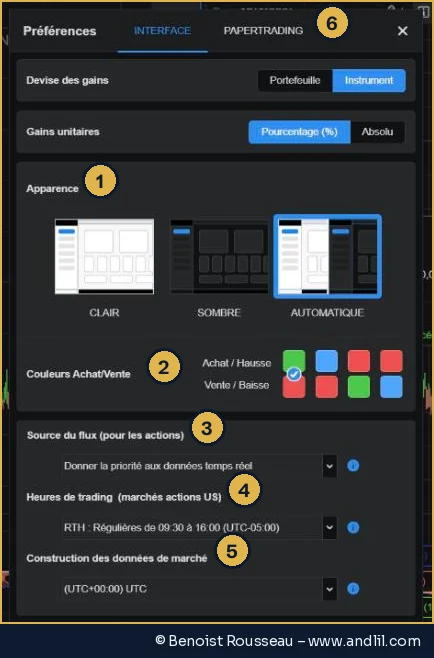
Les préférences de ProRealTime Web s’ouvrent par le dernier bouton de la colonne de droite. Au relevé du 12 novembre 2026, la fenêtre avait deux onglets. « Interface » réglait l’apparence (clair, sombre ou automatique), quatre jeux de couleurs pour l’achat et la vente, la source du flux des actions, les heures de trading du marché américain, « RTH : Régulières de 09:30 à 16:00 (UTC-05:00) », et le fuseau de construction des données, « (UTC+00:00) UTC ». « Extensions » listait des modules à installer.

Comment changer le thème de ProRealTime Web ?
Préférences, Interface, Apparence : trois vignettes, « Clair », « Sombre » et « Automatique ». La bascule « Mode sombre » de la colonne de droite fait la même chose sans ouvrir la fenêtre. Le mode automatique suit, d’après son nom, le réglage de l’appareil ; je n’ai pas vérifié ce qu’il fait sur chaque système.
Ce que j’en disais sur le forum
« Bon je vais améliorer mes graphiques.
Fond noir = mieux pour les yeux
Fond blanc plus lisible pour les indicateurs je trouve. »
Les préférences de ProRealTime Web en résumé
Les préférences de ProRealTime Web s’ouvrent par le dernier bouton de la colonne de droite. L’onglet « Interface » règle le thème, les couleurs d’achat et de vente, la source du flux, les heures du marché américain et le fuseau des données ; l’onglet « Extensions » liste des modules à installer.
- Où le trouver : le bouton « Préférences », dernier de la colonne de droite.
- À quoi il sert : régler l’apparence, et trois réglages qui changent ce que montrent les graphiques : la source du flux, les heures de trading des actions américaines et le fuseau de construction des données.
- Le geste : Préférences, Interface, Apparence : « Clair », « Sombre » ou « Automatique » ; la bascule « Mode sombre » fait la même chose sans ouvrir la fenêtre.
- À savoir : au relevé, les bougies étaient construites sur l’heure universelle, « (UTC+00:00) UTC » ; avant de conclure qu’un graphique est faux, regardez ce réglage.
Comment changer les couleurs de hausse et de baisse dans ProRealTime Web ?
Même onglet, ligne « Couleurs Achat/Vente » : quatre paires « Achat / Hausse » et « Vente / Baisse », vert et rouge, bleu et rouge, rouge et vert, bleu et rouge inversés. La paire rouge pour la hausse n’est pas une coquetterie : c’est la convention des marchés chinois, et la proposer évite à un lecteur de Shanghai de lire ses graphiques à l’envers.
Que règlent la source du flux, les horaires et le fuseau dans ProRealTime Web ?
| Réglage | Valeur au relevé | Ce qu’il change |
|---|---|---|
| Source du flux (pour les actions) | Donner la priorité aux données temps réel | La source des cours des actions affichées |
| Heures de trading (marchés actions US) | RTH : Régulières de 09:30 à 16:00 (UTC-05:00) | Les heures prises en compte sur les actions américaines |
| Construction des données de marché | (UTC+00:00) UTC | Le fuseau qui découpe les bougies |
Le fuseau mérite qu’on s’y arrête. Une bougie journalière ou de quatre heures commence et finit à une heure donnée : construite sur l’heure universelle, elle ne coïncide pas forcément avec celle d’un autre logiciel réglé sur Paris ou New York, et les plus hauts et plus bas du jour diffèrent alors d’une plateforme à l’autre. Chaque réglage porte une icône d’information. Avant de conclure qu’un graphique est faux, regardez ce réglage.
Quelles extensions propose ProRealTime Web ?
L’onglet « Extensions » affichait trois modules disponibles, chacun avec un bouton « Installer », dont « ProRealCode Studio for ProRealTime » et « PRT Wick ». Je ne les ai pas installés et n’en décris donc pas le fonctionnement : une fiche qui explique ce qu’elle n’a pas vu marcher n’a pas sa place dans ce guide.
Comment changer la langue de ProRealTime Web ?
Par le globe de la barre du haut. Le site de ProRealTime existe en français, anglais, allemand, espagnol, italien et néerlandais ; la liste exacte des langues de l’application n’a pas été relevée.
Questions fréquentes sur les préférences de ProRealTime Web
Où sont les préférences de ProRealTime Web ?
Dans le dernier bouton de la colonne de droite, « Préférences ».
Comment mettre ProRealTime Web en mode clair ?
Préférences, Interface, Apparence, « Clair », ou la bascule « Mode sombre ».
Pourquoi mes bougies ne coïncident-elles pas avec un autre logiciel ?
Le fuseau de construction des données diffère sans doute : ProRealTime Web l’affichait en UTC au relevé.
Peut-on afficher la hausse en rouge ?
Oui, l’un des quatre jeux de couleurs met la hausse en rouge.
Quelles heures pour les actions américaines ?
Au relevé, les heures régulières, de 9 h 30 à 16 h, heure de New York (UTC-05:00).
Sources de référence utilisées
1
- ProRealTime Web : page de lancement de l’application, ouverte le 12 novembre 2026
Relevé à l’écran dans ProRealTime Web, version 4.17.5, d’abord sans compte, puis avec un compte de démonstration en PaperTrading, le 12 novembre 2026. Aucun ordre n’a été envoyé.
Pour aller plus loin
- Fuseaux et plages horaires dans la Complète : le même sujet, plus d’options.
- L’écran de ProRealTime Web : où se trouve chaque bouton.
- Le guide ProRealTime : les 168 fiches, de la version Web à la Complète.
Sur le forum
- Mise en forme des graphique prorealtime pour une visibilité, des membres partagent leurs réglages de couleurs pour des graphiques agréables et moins fatigants à lire.
- Confort oculaire + couleur écran + graphique 2, des membres comparent fond noir, teintes désaturées et couleurs de bougies pour le confort des yeux.
Benoist Rousseau est trader depuis 1994 et membre du Chicago Mercantile Exchange (CME) et du Chicago Board of Trade (CBOT), où il détient deux sièges de membre individuel. Fondateur d'Andlil.com en 2010 et auteur de Devenez Trader Pro (2016), il a formé des centaines de traders à travers sa formation scalping. Dans la rubrique ProRealTime, il partage tutoriels, réglages et programmation ProBuilder, pour adapter la plateforme à sa méthode plutôt que l'inverse.
Découvrir mon parcours


La formation complète Gratuit
Le trading commence par les bons outils.
- La formation complète à la plateforme
- Mes Graphiques & Espaces de travail : accès exclusif à mes indicateurs, modèles et réglages personnalisés
- Configuration guidée, pas à pas
Quand vous serez prêt Pour aller plus loin
Formations, séminaires, webinaire et coaching privé. Je vous accompagne personnellement.
Découvrir l’École