


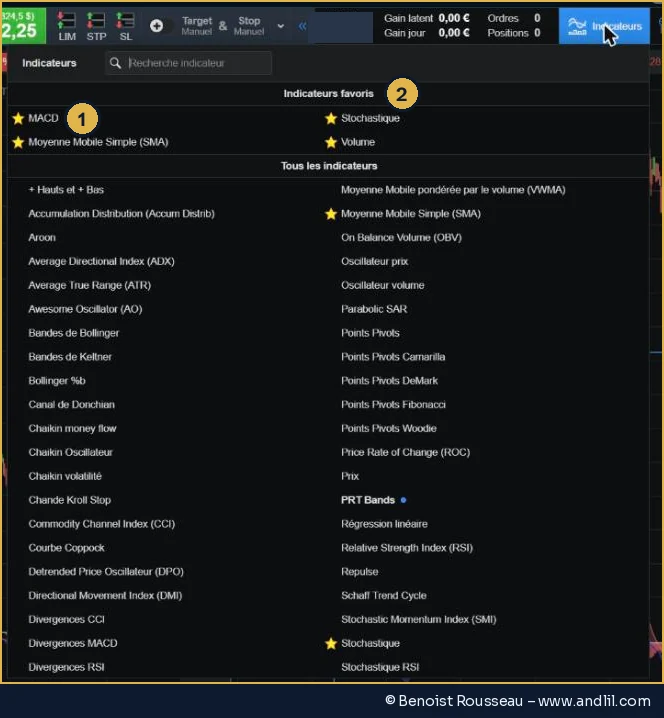
Pour ajouter un indicateur dans ProRealTime Web, on clique sur « Indicateurs », en haut à droite, ou sur l’icône d’indicateurs de l’en-tête d’un graphique : une fenêtre affiche une recherche, les « Indicateurs favoris » marqués d’une étoile, puis « Tous les indicateurs », soixante-dix au relevé du 12 novembre 2026. Un clic ajoute l’indicateur au graphique actif. La page des offres de ProRealTime en autorise 25 par graphique sur le Web.

Comment régler un indicateur dans ProRealTime Web ?
Clic sur son nom dans la légende du graphique, puis « Configurer », ou « Configurer » sur la légende « Prix » qui ouvre la même fenêtre. À gauche, l’arbre des courbes du graphique : « Prix », les indicateurs posés dessus, « Zones de couleurs », puis chaque indicateur affiché en dessous, comme le volume ou le MACD ; une croix retire une ligne. À droite, les réglages de la ligne choisie. Pour la moyenne mobile simple, au relevé : « Périodes » 20, « Appliqué à » « Clôture », deux couleurs « Hausse » et « Baisse », une épaisseur de 1 px et un type de trait.

| Commande | Effet |
|---|---|
| Case devant le nom | Afficher ou masquer la courbe |
| Croix | Retirer l’indicateur |
| Flèche circulaire | Revenir aux réglages d’origine |
| Ajouter indicateur | Rouvrir la liste depuis la fenêtre |
| Icône de copie | Dupliquer l’indicateur choisi |
| Corbeille | Supprimer |
Ajouter et régler un indicateur dans ProRealTime Web en résumé
Le bouton « Indicateurs » ouvre une liste de soixante-dix indicateurs, avec une recherche et des favoris ; un clic ajoute l’indicateur au graphique actif. La fenêtre « Indicateurs » règle ensuite périodes, prix de calcul, couleurs et épaisseurs.
- Où le trouver : le bouton « Indicateurs », en haut à droite, ou l’icône d’indicateurs de l’en-tête d’un graphique.
- Versions : 25 indicateurs par graphique sur le Web, d’après la page des offres ; la Complète n’a pas de limite de nombre.
- À quoi il sert : poser un indicateur sur le graphique, puis régler sa période, le prix de calcul, ses couleurs et son épaisseur.
- Le geste : clic sur le nom de l’indicateur dans la légende, puis « Configurer » ; l’étoile de sa ligne, dans la liste, le met en favori.
- À savoir : l’indicateur s’ajoute au graphique actif seulement ; le clic droit sur le graphique propose « Supprimer tous les indicateurs ».
Comment mettre un indicateur en favori dans ProRealTime Web ?
Par l’étoile au début de sa ligne, dans la liste. Les favoris remontent en tête, sous « Indicateurs favoris » : MACD, stochastique, moyenne mobile simple et volume au relevé. Une icône d’information, au bout de chaque ligne, résume l’indicateur.
Que sont les zones de couleurs dans ProRealTime Web ?
Une ligne de l’arbre des indicateurs, « Zones de couleurs (0) », qui sert à colorer des zones du graphique ; elle était vide au relevé et je n’en ai pas créé. Le clic droit sur le graphique propose aussi « Supprimer tous les indicateurs », pratique pour repartir d’une page blanche, et « Détails curseur ».
Ce que j’en disais sur le forum
« […] tu as trop d’indicateurs, ils disent presque tous la même chose sous une forme différente, tu as le syndrome du débutant qui veut se rassurer avec pleins d’indicateurs mais ton cerveau n’est pas capable de synthétiser en temps réel et en permanence autant d’informations. […] Tu en oublies l’essentiel, le prix. Mais on est tous passé par là. »
Combien d’indicateurs mettre sur un graphique ProRealTime Web ?
Vingt-cinq au plus, d’après la page des offres ; trois, en pratique, me paraissent un maximum utile. Deux oscillateurs qui mesurent la même chose, le RSI et le stochastique par exemple, ne se confirment pas l’un l’autre : ils se répètent.
Questions fréquentes sur les indicateurs de ProRealTime Web
Combien d’indicateurs par graphique sur ProRealTime Web ?
Vingt-cinq, d’après la page des offres de ProRealTime.
Où régler la période d’un indicateur ?
Clic sur son nom dans la légende, « Configurer », champ « Périodes ».
Comment retirer tous les indicateurs ?
Clic droit sur le graphique, « Supprimer tous les indicateurs ».
Comment mettre un indicateur en favori ?
Par l’étoile au début de sa ligne dans la liste.
L’indicateur s’ajoute-t-il à tous les graphiques ?
Non, au graphique actif seulement.
Sources de référence utilisées
1
- ProRealTime, nos offres : limites et fonctions de la version Web, relevées le 12 novembre 2026
Relevé à l’écran dans ProRealTime Web, version 4.17.5, d’abord sans compte, puis avec un compte de démonstration en PaperTrading, le 12 novembre 2026. Aucun ordre n’a été envoyé.
Pour aller plus loin
- Ajouter un indicateur dans la Complète : sans limite de nombre.
- Favoris et zones de couleur dans la Complète : les mêmes outils, plus loin.
- Le guide ProRealTime : les 168 fiches, de la version Web à la Complète.
Sur le forum
- Ajouter des indicateurs, comment poser une moyenne mobile sur le RSI dans ProRealTime ; réponse : la clé à molette à côté du nom.
- Changer couleur de fond des indicateurs ?, un membre veut un autre fond sous ses indicateurs ; on lui propose une astuce avec des lignes et des zones.
Benoist Rousseau est trader depuis 1994 et membre du Chicago Mercantile Exchange (CME) et du Chicago Board of Trade (CBOT), où il détient deux sièges de membre individuel. Fondateur d'Andlil.com en 2010 et auteur de Devenez Trader Pro (2016), il a formé des centaines de traders à travers sa formation scalping. Dans la rubrique ProRealTime, il partage tutoriels, réglages et programmation ProBuilder, pour adapter la plateforme à sa méthode plutôt que l'inverse.
Découvrir mon parcours



La formation complète Gratuit
Le trading commence par les bons outils.
- La formation complète à la plateforme
- Mes Graphiques & Espaces de travail : accès exclusif à mes indicateurs, modèles et réglages personnalisés
- Configuration guidée, pas à pas
Quand vous serez prêt Pour aller plus loin
Formations, séminaires, webinaire et coaching privé. Je vous accompagne personnellement.
Découvrir l’École