

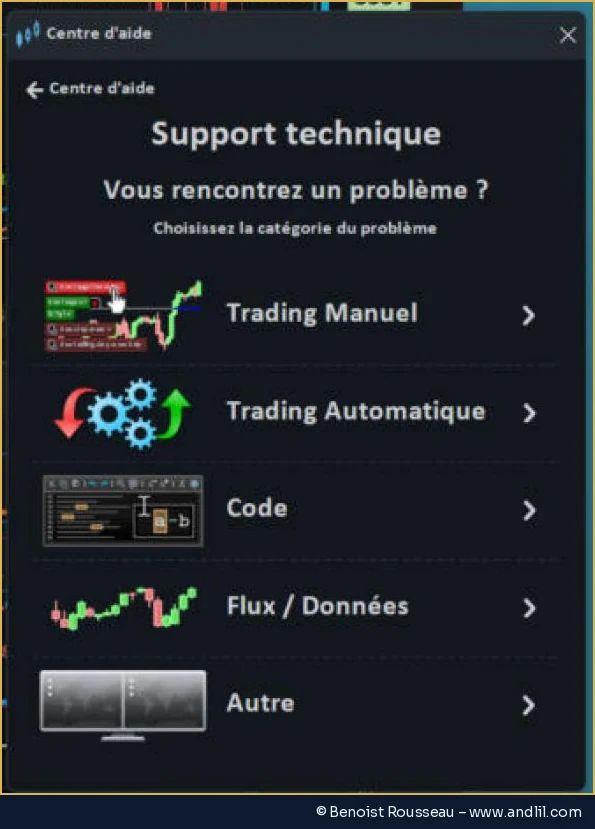
Un problème avec ProRealTime se signale depuis la plateforme elle-même : menu « Aide » › « Support technique ». La version 13 demande d’abord la catégorie du problème (Trading Manuel, Trading Automatique, Code, Flux / Données ou Autre), puis ouvre un formulaire « Signaler un problème » : la fenêtre concernée, un message, une adresse de réponse et un téléphone, tous requis, avec en option un rapport réseau. Le même menu mesure les performances de l’ordinateur, relevé fait le 12 novembre 2026.

Où trouver le support technique dans ProRealTime 13 ?
Dans le menu « Aide », tout à droite de la barre des menus. Il s’ouvre sur un centre d’aide : « Support technique » (« Envoyez-nous un rapport technique de votre plateforme »), « Tutoriels vidéo », « Boîte à suggestions », puis « Nouveautés en v13.0 », « Aide à la programmation », « Exporter mes données personnelles », « Performances de votre ordinateur » et « À propos… ». Le centre d’aide affiche aussi une ligne directe, du lundi au vendredi de 9 h à 18 h.
Un interrupteur du même menu, « Afficher des aides supplémentaires au survol », fait apparaître les bulles d’explication quand la souris passe sur une commande. Pour un débutant, c’est le premier dépannage : la moitié des questions trouvent leur réponse dans la bulle.
Comment signaler un problème au support ProRealTime ?
En choisissant la catégorie, puis en remplissant le formulaire « Signaler un problème ». La plateforme y joint un rapport technique : on n’a pas à savoir ce qu’il faut copier.
| Champ | Requis | Ce qu’on y met |
|---|---|---|
| Fenêtre concernée par le problème | Oui | La fenêtre en cause, choisie dans une liste |
| Message | Oui | « Veuillez donner autant de détails que possible » |
| Adresse email de réponse | Oui | L’adresse où le support répondra |
| Téléphone | Oui | Un numéro où vous joindre |
| Détails du rapport | Non | Le contenu du rapport technique joint |
| Joindre un rapport réseau | Non | « Peut être long à générer ; recommandé uniquement en cas de problème réseau » |
Un bon message tient en trois phrases : ce que vous faisiez, ce qui s’est produit, l’heure exacte. « Le graphique s’est figé » ne dit rien ; « à 15 h 31, le graphique du future Nasdaq en 1 minute s’est figé pendant que le carnet continuait de bouger » dit presque tout. L’heure permet au support de retrouver la trace dans son propre historique.
Quand joindre un rapport réseau au support ProRealTime ?
Quand le problème touche la connexion : cours qui se figent, déconnexions, données qui arrivent par à-coups. La plateforme le recommande « uniquement en cas de problème réseau » et prévient qu’il peut être long à générer. Pour un indicateur qui calcule mal, il n’apporte rien ; pour un flux qui décroche, c’est la pièce principale.
Comment savoir si l’ordinateur est assez puissant pour ProRealTime ?
Avec « Performances de votre ordinateur », dans le menu « Aide ». L’outil « mesure les performances de votre ordinateur et vérifie que la plateforme se lance dans des conditions optimales ». Il demande de fermer les autres programmes, puis sauvegarde et ferme la plateforme : le test se fait au démarrage suivant, par le bouton « Démarrer Scan au prochain démarrage ».
Les repères officiels, relevés le 12 novembre 2026 : 2 Go de mémoire au minimum et un écran d’au moins 1280 × 1024 sur la page d’installation ; 8 Go recommandés pour la Complète et 16 Go pour la Premium, un système 64 bits récent et une connexion filaire d’au moins 5 Mbps sur la page « Rendre votre plateforme plus rapide ». La même page conseille de vérifier, par l’icône du flux de la fenêtre principale, que le « Flux ProRealTime » est bien sélectionné. Un ordinateur qui peine se reconnaît d’abord aux graphiques chargés d’indicateurs et aux espaces de travail à vingt fenêtres : avant de changer de machine, allégez l’écran.
Que faire quand un ordre ou un système de trading ProRealTime pose problème ?
Choisir « Trading Manuel » ou « Trading Automatique » dans le support technique, après avoir regardé la « Liste des ordres » (Ctrl+O) : son onglet « Annulés/Rejetés » garde les ordres refusés. Un ordre qui n’est pas passé est d’abord une question de compte, de marge ou de règles du marché ; ma fiche sur les ordres rejetés détaille les causes. Rappel d’usage : les futures peuvent faire perdre plus que le dépôt, et les CFD à risque limité présentent un risque élevé de perte rapide en capital.
Comment joindre le service client de ProRealTime ?
Par le formulaire du menu « Aide », par la ligne directe affichée dans le centre d’aide, du lundi au vendredi de 9 h à 18 h, ou par la page Contact du site. Les numéros, les horaires et les motifs de contact sont détaillés dans ma fiche sur le service client de ProRealTime, dans le guide.
Questions fréquentes sur les problèmes avec ProRealTime
Où est le support technique dans ProRealTime ?
Dans le menu « Aide », entrée « Support technique ». On choisit une catégorie (Trading Manuel, Trading Automatique, Code, Flux / Données, Autre) puis on remplit le formulaire « Signaler un problème ».
Que contient le rapport technique de ProRealTime ?
Des informations sur votre plateforme, jointes automatiquement au message ; le formulaire les montre sous « Détails du rapport ». Le rapport réseau, lui, est facultatif.
ProRealTime est lent : que faire ?
Lancer « Performances de votre ordinateur » dans le menu « Aide », qui teste la machine au démarrage suivant, et alléger les espaces de travail. ProRealTime recommande 8 Go de mémoire pour la Complète.
Le test de performances ferme-t-il ProRealTime ?
Oui : la plateforme est sauvegardée et fermée, et le test se lance au démarrage suivant.
Comment retrouver un ordre refusé dans ProRealTime ?
Dans la « Liste des ordres » (Ctrl+O), onglet « Annulés/Rejetés ».
Le support de ProRealTime est-il en français ?
Oui : la société est française, et le centre d’aide comme le formulaire sont en français.
Sources de référence utilisées
3
- ProRealTime, aide, performances de la plateforme : configuration recommandée, relevée le 12 novembre 2026
- ProRealTime, installation de la plateforme : configuration minimale, relevée le 12 novembre 2026
- ProRealTime, page Contact : motifs de contact, relevée le 12 novembre 2026
Le menu « Aide », le centre d’aide, les catégories du support technique, le formulaire « Signaler un problème », l’outil « Performances de votre ordinateur » et la « Liste des ordres » ont été relevés à l’écran dans ProRealTime Complète, version 13, le 12 novembre 2026. Aucun rapport n’a été envoyé.
Pour aller plus loin
- ProRealTime est-il sûr ? : qui garde votre argent, et ce qui se passe en cas de panne.
Benoist Rousseau est trader depuis 1994 et membre du Chicago Mercantile Exchange (CME) et du Chicago Board of Trade (CBOT), où il détient deux sièges de membre individuel. Fondateur d'Andlil.com en 2010 et auteur de Devenez Trader Pro (2016), il a formé des centaines de traders à travers sa formation scalping. Dans la rubrique ProRealTime, il partage tutoriels, réglages et programmation ProBuilder, pour adapter la plateforme à sa méthode plutôt que l'inverse.
Découvrir mon parcours


La formation complète Gratuit
Le trading commence par les bons outils.
- La formation complète à la plateforme
- Mes Graphiques & Espaces de travail : accès exclusif à mes indicateurs, modèles et réglages personnalisés
- Configuration guidée, pas à pas
Quand vous serez prêt Pour aller plus loin
Formations, séminaires, webinaire et coaching privé. Je vous accompagne personnellement.
Découvrir l’École