
Créer une alerte de prix sur ProRealTime Web, pas à pas
Un niveau, quatre clics, et la plateforme surveille le marché à votre place. Le mode d’emploi en images, fait dans la version gratuite.
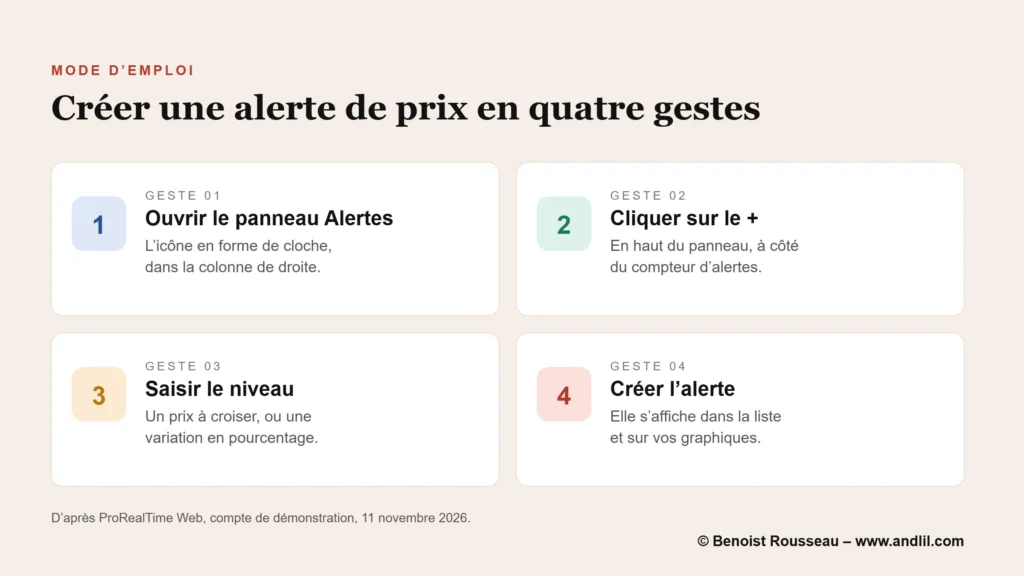

Pour créer une alerte de prix sur ProRealTime Web, ouvrez le panneau Alertes dans la colonne de droite, cliquez sur le +, saisissez le niveau, puis cliquez sur « Créer Alerte ». L’alerte apparaît aussitôt dans la liste « En attente » et sous forme de ligne horizontale sur vos graphiques. La fonction est gratuite et fonctionne aussi en compte de démonstration.
À quoi sert une alerte de prix sur ProRealTime ?
Une alerte de prix surveille un niveau à votre place et vous prévient quand le marché l’atteint. Elle sert donc à ne pas regarder. Un niveau se prépare à froid, avant la séance ; l’alerte vous prévient quand le marché y arrive, et vous dispense de le fixer en attendant. Le trader qui surveille un support pendant deux heures finit en général par prendre un trade ailleurs, pour s’occuper. Une alerte coûte moins cher.
Elle sert aussi à l’investisseur : une action que l’on veut acheter plus bas, un seuil au-delà duquel on réexamine une ligne. Dans les deux cas, on décide du niveau quand on a les idées claires, pas quand le cours bouge.
Comment créer une alerte de prix sur ProRealTime Web ?
1. Ouvrez le panneau Alertes
Dans la colonne d’icônes, tout à droite de l’écran, cliquez sur la cloche « Alertes ». Le panneau s’ouvre à côté. En haut, un compteur indique le nombre d’alertes en service : (0/100) tant que vous n’en avez créé aucune.
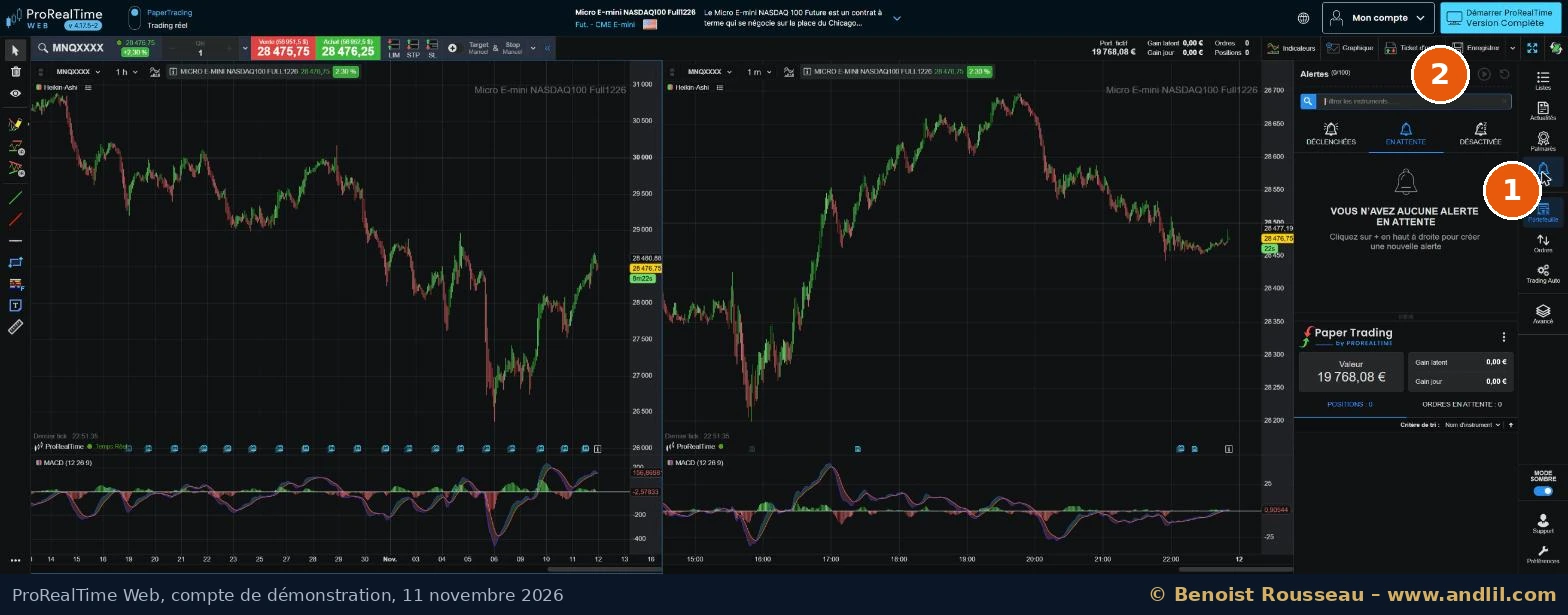
2. Cliquez sur le +
Le + est en haut du panneau, à droite du compteur. Une petite fenêtre s’ouvre au milieu de l’écran. Elle est déjà réglée sur la valeur du graphique en cours.
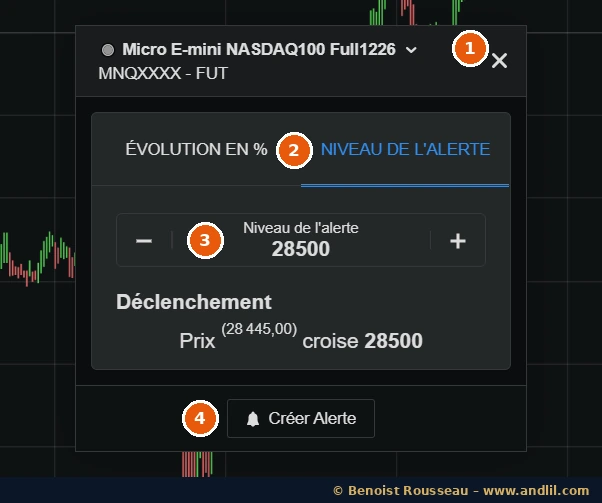
3. Vérifiez la valeur, saisissez le niveau
La valeur. La fenêtre reprend celle du graphique en cours ; son nom est écrit en haut. Pour une autre valeur, le plus sûr est de l’afficher d’abord sur le graphique, puis de rouvrir la fenêtre : le niveau proposé sera alors calculé sur le bon cours.
Le niveau. Restez sur l’onglet « Niveau de l’alerte ». Tapez le prix directement dans le champ, ou ajustez-le avec les boutons − et +. La plateforme propose d’office un niveau situé 1 % au-dessus du cours ; remplacez-le par le vôtre. Sous le champ, la ligne « Déclenchement » redit la condition en clair : « Prix croise 28 500 ». Relisez-la, c’est fait pour.
Vous n’avez pas à préciser le sens. Si le niveau est au-dessus du cours, l’alerte attend une hausse ; s’il est en dessous, une baisse.
4. Cliquez sur « Créer Alerte »
Un message « Alerte créée » s’affiche en bas à gauche de l’écran. L’alerte est en service.
Comment créer une alerte en pourcentage sur ProRealTime Web ?
Dans la même fenêtre, passez sur l’onglet « Évolution en % » et saisissez la variation voulue : 1 pour une hausse de 1 %, −2 pour une baisse de 2 %. La plateforme fait la multiplication à votre place.
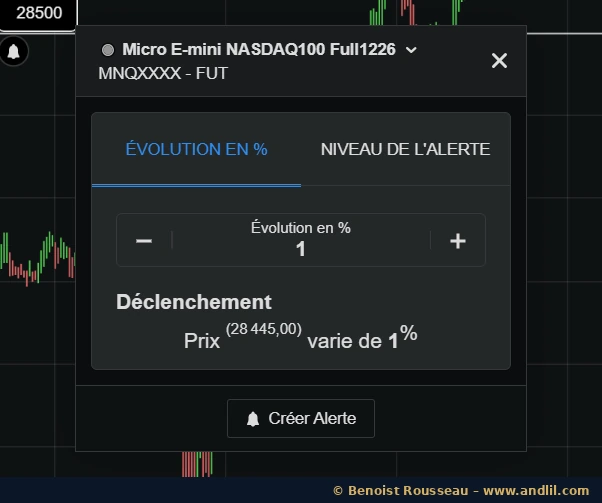
L’alerte créée est une alerte sur niveau comme les autres. Avec un cours à 28 445, une variation de −2 % donne une alerte à 27 876,10 : c’est ce prix qui s’affiche dans la liste et sur le graphique. L’onglet sert donc à poser vite un niveau à bonne distance, sans calculatrice. Pour un niveau technique précis, un support, un plus haut, saisissez-le directement dans « Niveau de l’alerte ».
Où voir ses alertes sur ProRealTime Web ?
À deux endroits : dans le panneau Alertes, et directement sur les graphiques.
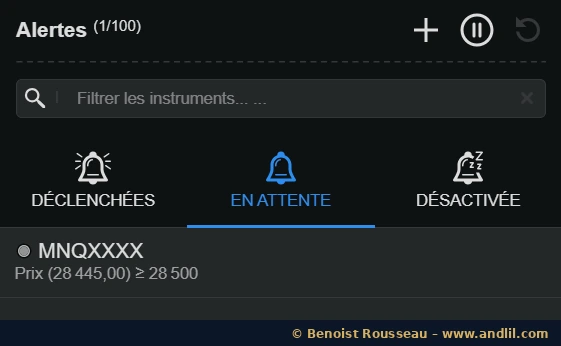
Dans le panneau Alertes, rangées en trois onglets : « En attente » pour celles qui surveillent, « Déclenchées » pour celles dont le niveau a été touché, « Désactivée » pour celles que vous avez mises en pause. Chaque ligne donne la valeur, son cours et la condition : « Prix (28 445,00) ≥ 28 500 ».
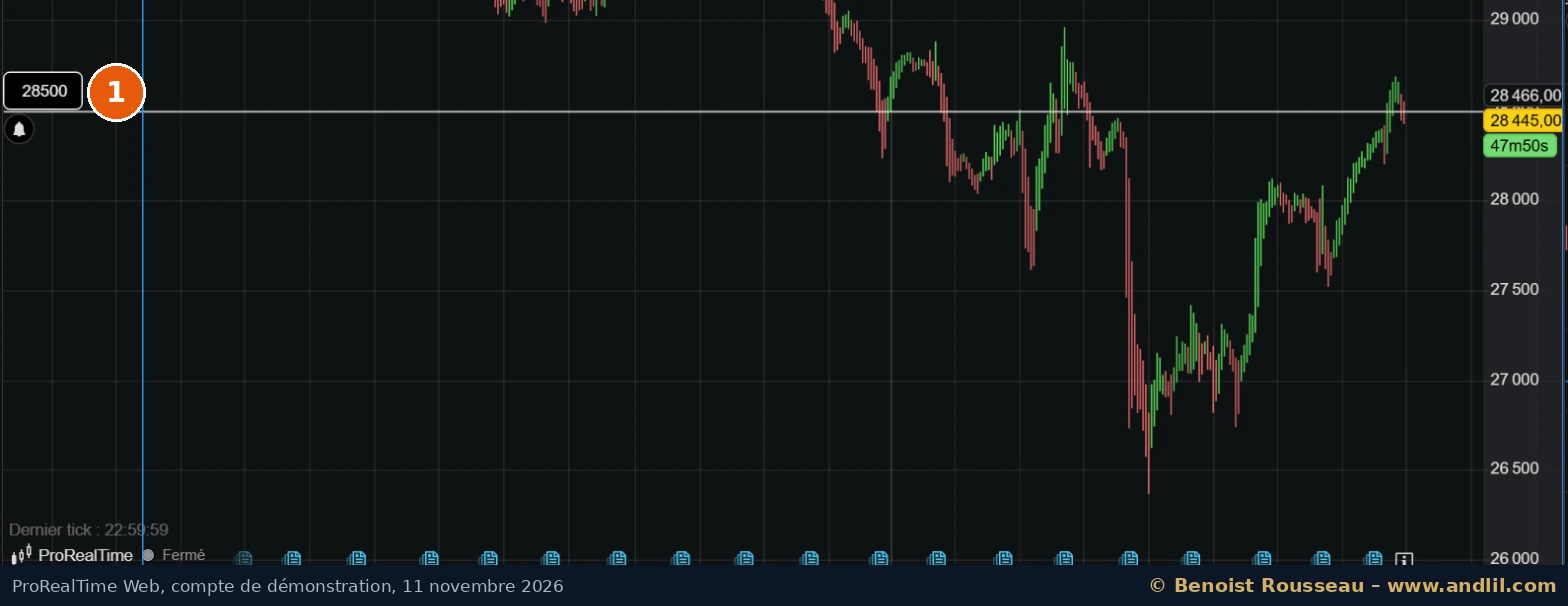
Sur le graphique, où chaque alerte trace une ligne horizontale à son niveau, sur toutes les unités de temps de la valeur. Vous voyez d’un coup d’œil la distance qui reste à parcourir.
Deux raccourcis utiles. Le champ « Filtrer les instruments » du panneau n’affiche que les alertes d’une valeur. La petite cloche en haut à gauche de chaque graphique fait la même chose en un clic : elle ouvre le panneau, filtré sur la valeur du graphique.
Comment modifier, suspendre ou supprimer une alerte sur ProRealTime Web ?
Passez la souris sur l’alerte, dans la liste. Trois boutons apparaissent à droite.
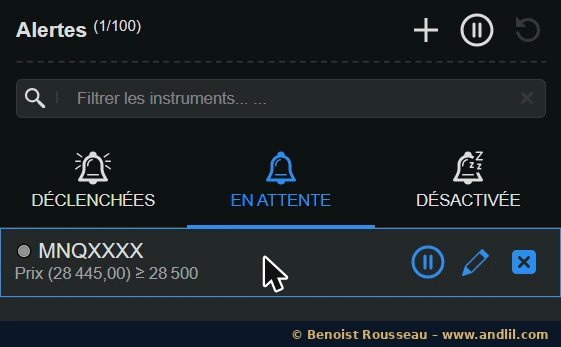
- La pause suspend l’alerte sans l’effacer. Elle passe dans l’onglet « Désactivée », sa ligne disparaît du graphique, et un bouton de lecture la remet en service.
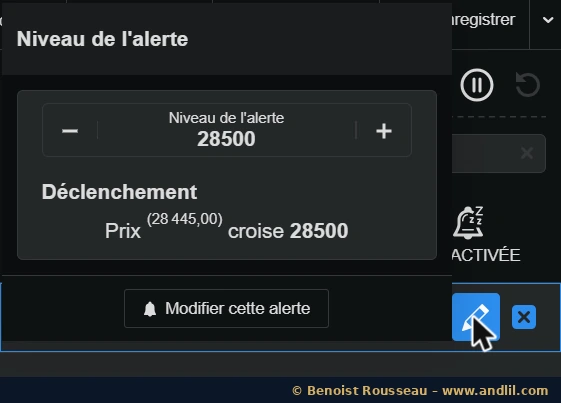
- Le crayon rouvre le niveau. Changez-le, puis cliquez sur « Modifier cette alerte ».
- La croix supprime l’alerte.
En haut du panneau, le bouton pause suspend toutes vos alertes d’un coup, ce qui rend service pendant une annonce économique ; le même bouton les relance ensuite. Dans l’onglet « Déclenchées », « Réactiver toutes les alertes déclenchées » les remet en surveillance.
Où placer une alerte de prix pour qu’elle soit utile ?
Un peu avant le niveau, pas dessus. Si votre support est à 28 400, une alerte à 28 400 vous prévient quand il est touché, c’est-à-dire quand il est trop tard pour réfléchir. Placée quelques points plus haut, elle vous laisse le temps de revenir à l’écran, de regarder comment le marché arrive, et de décider.
Trois usages qui reviennent tous les jours :
- Les niveaux de la veille : plus haut, plus bas, clôture. Trois alertes posées avant l’ouverture.
- Les points pivots : une alerte à l’approche du pivot et des premiers supports et résistances.
- Le ménage : une alerte déclenchée dont le niveau n’a plus de sens se supprime. Cent alertes dont quatre-vingts sont périmées ne surveillent plus rien.
Quelles alertes en plus sur ProRealTime Complète ?
ProRealTime Complète ajoute les alertes sur un indicateur, sur une ligne de tendance tracée à la main, à plusieurs conditions et sur plusieurs unités de temps. Le principe reste le même.
Tout ce qui précède se fait en compte de démonstration, gratuit et sans limite de durée.
Questions fréquentes sur les alertes de ProRealTime Web
Les alertes de ProRealTime Web sont-elles gratuites ?
Oui. Elles font partie de ProRealTime Web, qui est gratuit, et fonctionnent aussi en compte de démonstration.
Combien d’alertes peut-on créer sur ProRealTime Web ?
Le compteur du panneau Alertes indique un maximum de 100 alertes, relevé le 11 novembre 2026 en compte de démonstration.
Faut-il indiquer si l’alerte porte sur une hausse ou une baisse ?
Non. Si le niveau est au-dessus du cours, l’alerte attend que le prix monte jusqu’à lui ; s’il est en dessous, qu’il y descende.
Une alerte en pause compte-t-elle dans le maximum ?
Oui. Une alerte désactivée reste comptée dans le compteur du panneau. Supprimez celles qui ne servent plus.
Peut-on créer une alerte en pourcentage ?
Oui. L’onglet « Évolution en % » convertit une variation en niveau de prix : 1 % au-dessus du cours, ou −2 % en dessous, par exemple. L’alerte créée porte sur ce niveau.
Comment supprimer une alerte sur ProRealTime Web ?
Dans le panneau Alertes, passez la souris sur l’alerte et cliquez sur la croix, à droite de la ligne. Le bouton pause, juste à côté, la suspend sans l’effacer.
Sources de référence utilisées
2
- ProRealTime Web, version 4.17.5-2 : manipulations faites et captures prises en compte de démonstration le 11 novembre 2026.
- ProRealTime, Comparez nos offres : les alertes selon les versions.
Pour aller plus loin
- Bien débuter avec le compte démo : pour poser vos premières alertes sans engager d’argent.
- Combien coûte ProRealTime : ce que la version gratuite contient, et ce que la Complète ajoute.
- Ouvrir un compte réel ProRealTime : quand les alertes devront déboucher sur de vrais ordres.
Benoist Rousseau est trader depuis 1994 et membre du Chicago Mercantile Exchange (CME) et du Chicago Board of Trade (CBOT), où il détient deux sièges de membre individuel. Fondateur d'Andlil.com en 2010 et auteur de Devenez Trader Pro (2016), il a formé des centaines de traders à travers sa formation scalping. Dans la rubrique ProRealTime, il partage tutoriels, réglages et programmation ProBuilder, pour adapter la plateforme à sa méthode plutôt que l'inverse.
Découvrir mon parcours
La formation complète Gratuit
Le trading commence par les bons outils.
- La formation complète à la plateforme
- Mes Graphiques & Espaces de travail : accès exclusif à mes indicateurs, modèles et réglages personnalisés
- Configuration guidée, pas à pas
Quand vous serez prêt Pour aller plus loin
Formations, séminaires, webinaire et coaching privé. Je vous accompagne personnellement.
Découvrir l’École