
Graphique en ticks, en volume ou en amplitude sur ProRealTime : quand le temps ne compte plus
Les graphiques de ProRealTime qui suivent l’activité et non l’horloge : bougies en ticks, en volumes et barres d’amplitude, réglage et lecture.

Pour afficher un graphique en ticks sur ProRealTime Complète, cliquez sur le sélecteur d’unité de temps, dans la barre du haut du graphique. Le panneau « Unité de temps » s’ouvre. Tapez un nombre dans le champ de gauche, choisissez « ticks » dans la liste voisine, puis cliquez sur « Appliquer ». La même liste propose « volumes » pour des bougies d’une quantité échangée fixe, et « Range bars » pour des barres d’amplitude fixe. Des unités toutes prêtes vont de « 1 tick » à « 5 k ticks » ; une étoile en fait un bouton de la barre du graphique, à un clic de distance.
Qu’est-ce qu’un graphique en ticks sur ProRealTime ?
Un graphique en ticks est un graphique dont chaque bougie contient le même nombre de transactions. Un tick, explique ProRealTime, « représente une transaction entre un acheteur et un vendeur » ; dans une vue en 1 000 ticks, la bougie se ferme à la millième transaction et la suivante commence. Le manuel d’aide de la plateforme range ces graphiques parmi les « vues non-temporelles », fondées sur la liquidité, à côté des vues en volumes.
La différence avec un graphique en minutes tient en une image. Le graphique en 5 minutes prend une photo toutes les cinq minutes, que la salle soit pleine ou vide. Le graphique en 1 000 ticks prend une photo chaque fois que mille transactions se sont faites : à l’ouverture de New York, il mitraille ; à l’heure du déjeuner asiatique sur un indice européen, il somnole. Ce n’est pas une meilleure vision du marché, c’en est une autre.
Les graphiques en ticks, en volume et en amplitude en résumé
ProRealTime Complète propose trois familles de graphiques qui ne suivent pas l’horloge, toutes réglées depuis le même panneau.
- En ticks : la bougie se ferme après un nombre fixé de transactions, de « 1 tick » à « 5 k ticks » dans la liste, ou tout autre nombre saisi à la main.
- En volumes : la bougie se ferme après une quantité échangée fixée, « 10 k volumes » dans la liste.
- En amplitude : les Range bars, barres de même hauteur, détaillées dans une fiche voisine.
- Où : le sélecteur d’unité de temps du graphique, panneau « Unité de temps », liste des types.
- Raccourci : l’étoile transforme une unité en bouton de la barre du graphique.
- Versions : unités personnalisées et x-Volumes dans la Complète et la Premium, d’après le comparatif officiel.

Comment créer un graphique en ticks dans ProRealTime 13 ?
Un graphique en ticks se crée dans la version 13 de ProRealTime depuis le sélecteur d’unité de temps, celui qui affiche par exemple « 1 k ticks » ou « 5 minutes » dans la barre du haut du graphique. Le panneau qui s’ouvre s’intitule « Unité de temps – Toutes ». En haut, une ligne de saisie : un champ numérique, une liste de types, un bouton « Appliquer » et un bouton « Ajouter ». Dessous, les unités prêtes à l’emploi, regroupées par famille.
Le geste prend trois secondes. Tapez 300 dans le champ, laissez « ticks » dans la liste, cliquez sur « Appliquer » : le graphique passe en 300 ticks. « Ajouter », lui, range l’unité dans la liste pour la retrouver plus tard. La famille des ticks, sur le poste relevé, aligne « 1 tick », « 100 ticks », « 120 ticks », « 150 ticks », « 200 ticks », « 250 ticks », « 500 ticks », « 1 k ticks » et « 5 k ticks », puis « 10 k volumes ».
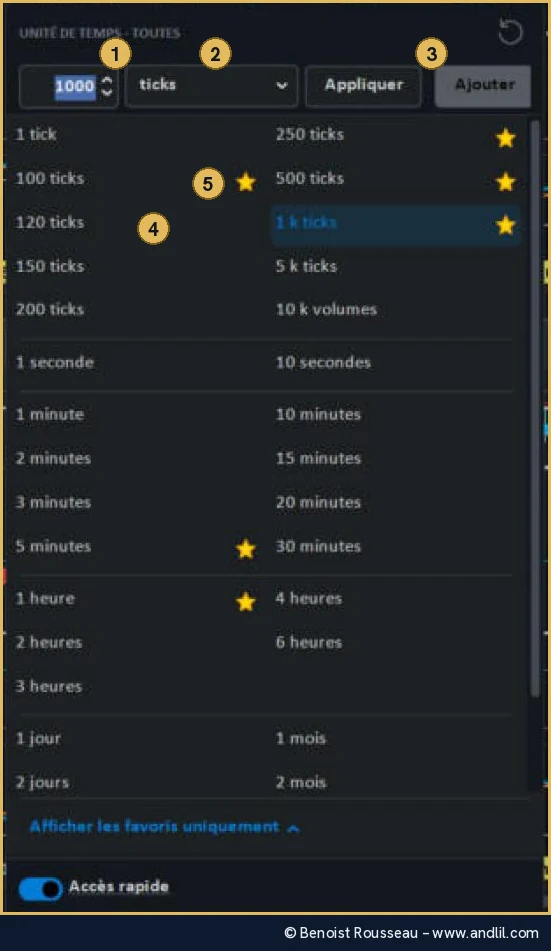
Une étoile à côté de chaque unité la fait passer dans la barre du graphique. Sur le graphique du future Nasdaq observé le 13 novembre 2026, six unités étaient étoilées, et autant de boutons s’affichaient à gauche du sélecteur : « 100Ti », « 250Ti », « 500Ti », « 1kTi », « 5m » et « 1h ». Le « Ti » abrège « ticks ». Un clic sur l’un d’eux change d’unité sans ouvrir de panneau, ce qui compte quand le marché s’emballe et qu’on veut passer de 500 à 1 000 ticks sans quitter le prix des yeux.
Quels types d’unités non temporelles ProRealTime propose-t-il ?
La liste des types du panneau « Unité de temps » de ProRealTime 13 compte quatorze entrées. Les deux premières comptent l’activité : ticks et volumes. Les huit suivantes comptent le temps : secondes, minutes, heures, jours, semaines, mois, trimestres et années. Les quatre dernières ne regardent que le prix : Kagi, Renko, Points et Figures, Range bars.
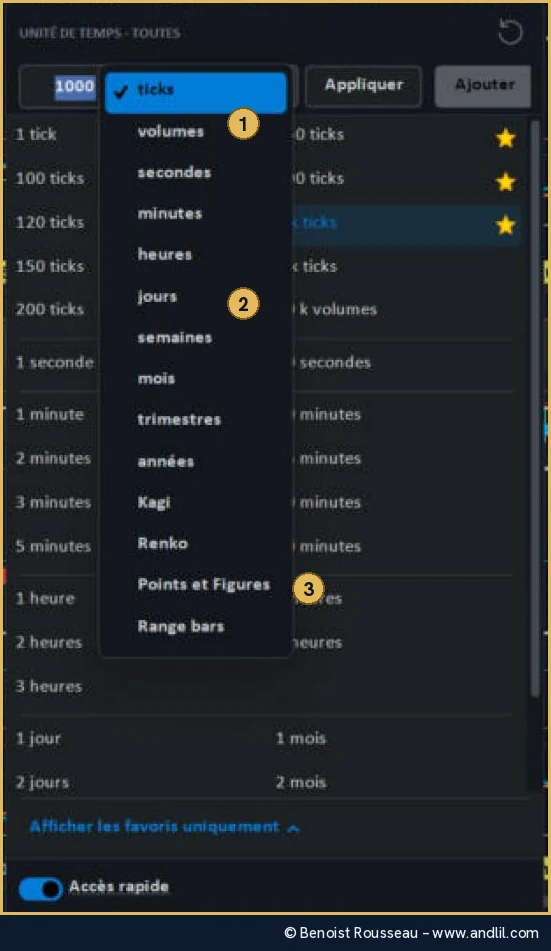
Les volumes obéissent au même principe que les ticks, avec un autre compteur : la bougie ne se ferme plus au millième échange mais quand la quantité échangée atteint le seuil, quel que soit le nombre de transactions. Une transaction de 50 contrats compte pour un tick et pour 50 volumes. Les Range bars, elles, ferment une barre quand le prix a parcouru un écart fixé, d’où leur nom de barres d’amplitude ; elles sont expliquées avec le Kagi et les Points et figures dans la fiche Kagi, Points et figures et Range bars sur ProRealTime, et le Renko dans celle sur Heikin-Ashi et Renko.
Le manuel d’aide décrit encore une vue tick par tick, où chaque transaction s’affiche une à une. Elle ne peut se représenter qu’en ligne : il n’y a rien à regrouper dans une bougie.
Que gagne-t-on à regarder un graphique en ticks plutôt qu’en minutes sur ProRealTime ?
On gagne une lecture où chaque bougie pèse le même poids d’échanges. ProRealTime le montre sur sa page consacrée aux vues en ticks, avec deux graphiques de l’E-mini Nasdaq sur la même période. En vue de 2 heures, les fortes hausses du jour tiennent en une seule grande bougie, et la nuit aligne des bougies plates. En vue de 2 000 ticks, la grande bougie se découpe en petites bougies, et la nuit n’en produit presque pas. L’éditeur en tire cinq atouts : une analyse simplifiée, une vue indépendante du temps, la confirmation des cassures, la détection des signaux de sortie et la relation entre volume et évolution des cours.
Un chiffre de la même page résume l’idée : sur ce graphique en ticks, le 27 avril affiche 32 chandeliers et le 26 avril seulement 16, alors qu’un graphique en temps donne à chaque journée le même nombre de bougies. Un jour deux fois plus actif prend deux fois plus de place. Le manuel d’aide le dit autrement : l’échelle horizontale s’adapte, et l’on voit que les transactions du début de journée sont bien plus nombreuses que celles de l’après-midi.
La page de l’éditeur recommande surtout de combiner la vue en ticks avec la vue en temps habituelle. C’est le bon usage : le graphique en ticks dit ce que fait le marché, le graphique en minutes dit à quelle heure. La fiche plusieurs unités de temps côte à côte montre comment les disposer.
Comment choisir le nombre de ticks d’un graphique ProRealTime ?
Il n’existe pas de nombre de ticks universel, et ProRealTime n’en recommande aucun. Le bon réglage dépend de l’instrument, qui n’échange pas le même nombre de transactions selon qu’il s’agit d’un grand future américain ou d’une action moyenne, et de l’activité du jour. Un même réglage peut donner une bougie toutes les quelques secondes un jour de statistiques importantes et une bougie toutes les quelques minutes un jour de marché endormi.
La règle pratique tient donc en une question : à quel rythme voulez-vous voir naître les bougies ? Si elles défilent trop vite pour être lues, augmentez le nombre de ticks ; si le graphique ne bouge plus, diminuez-le. Les membres du forum d’andlil en discutent dans le sujet « Scalping 500 ticks avec volatilité », où la réponse donnée à un scalpeur tient en une phrase : plus c’est volatil, plus on peut augmenter les ticks pour lisser le bruit.
Ce que j’en disais sur le forum
« J’ai multiplié par 4 mon nombre de ticks pour pouvoir scalper. Très volatile. Prudence à tous. »
Benoist Rousseau sur le forum, le 4 février 2026, dans la file de scalping et de day trading de la séance
Les futures peuvent faire perdre plus que le dépôt, et les CFD à risque limité présentent un risque élevé de perte rapide en capital en raison de l’effet de levier. Un graphique plus fin ne réduit pas ce risque : il le rend seulement plus visible.
Comment savoir quand se ferme la bougie d’un graphique en ticks ProRealTime ?
ProRealTime affiche un décompte de la bougie en cours, à droite de l’échelle des prix. Sur un graphique en minutes, il compte le temps restant, « 4m16s » par exemple ; sur un graphique en ticks, il compte les transactions restantes, suivies d’un T : « 83T » sur le graphique en 1 000 ticks observé le 13 novembre 2026, et « 81T » au même instant sur celui en 500 ticks. Le manuel d’aide précise que l’option se coche dans les propriétés du graphique, sous le libellé « Afficher le décompte pour la prochaine barre », et qu’elle compte le temps ou le nombre de transactions restant. Le décompte et le curseur sont présentés dans la fiche curseur, zoom et décompte de la bougie.
Ce compteur a un usage concret : sur un graphique en 1 000 ticks, « 83T » veut dire que la bougie est presque terminée, et qu’un signal fondé sur sa clôture n’est pas encore acquis.
Quelles idées reçues circulent sur les graphiques en ticks de ProRealTime ?
Première idée reçue : le graphique en ticks serait réservé au scalping. Il sert aussi au day trading, et la page de l’éditeur l’illustre sur des vues de 2 000 et 3 000 ticks qui couvrent plusieurs jours. Ce qui compte n’est pas la durée de vos trades mais la question posée : que s’est-il passé, plutôt que quand.
Deuxième idée reçue : il remplacerait le graphique en temps. Les deux se complètent, et l’éditeur lui-même conseille de les combiner. Un graphique en ticks ne vous dira jamais qu’il est 14 h 29 à Paris et que les statistiques américaines de 8 h 30, heure de New York, tombent dans une minute.
Troisième idée reçue : il serait plus « vrai ». Il n’est ni plus vrai ni moins vrai, il découpe le même flux de transactions d’une autre façon. Encore faut-il que ce flux soit complet : un flux qui ne transmet pas chaque transaction ne compte pas les mêmes ticks, d’où l’intérêt d’un flux en temps réel tick par tick, présenté dans la fiche sur les flux de données de ProRealTime.
Le compte démo de ProRealTime donne accès à la Complète et à ses unités en ticks : le bon endroit pour trouver votre réglage avant d’y engager un ordre.
Ouvrir un compte démo gratuit Ouvrir un compte réel
Questions fréquentes sur les graphiques en ticks de ProRealTime
Comment mettre un graphique ProRealTime en ticks ?
Cliquez sur le sélecteur d’unité de temps du graphique, choisissez une unité en ticks dans la liste ou tapez un nombre, sélectionnez « ticks » et cliquez sur « Appliquer ».
Qu’est-ce qu’un tick sur un graphique ProRealTime ?
Une transaction entre un acheteur et un vendeur. Dans une vue en 1 000 ticks, chaque bougie regroupe mille transactions consécutives, quelle que soit leur durée.
Quelle différence entre un graphique en ticks et en volumes sur ProRealTime ?
En ticks, la bougie se ferme après un nombre de transactions ; en volumes, après une quantité échangée. Une transaction de 50 contrats compte pour un tick et pour 50 volumes.
Que veut dire le nombre suivi d’un T à droite d’un graphique ProRealTime ?
C’est le décompte de la bougie en cours sur un graphique en ticks : le nombre de transactions restantes avant sa clôture, « 83T » par exemple.
Les graphiques en ticks sont-ils dans ProRealTime Web ?
ProRealTime Web propose l’unité « 1 tick » parmi ses unités de temps ; les unités personnalisées et les x-Volumes sont inscrites dans la Complète et la Premium par le comparatif officiel. Le détail est dans la fiche sur les unités de temps de ProRealTime Web.
Sources de référence utilisées
3
- ProRealTime, « Investir avec la vue en (x) ticks » : définition du tick, exemples sur l’E-mini Nasdaq et l’Euro Bund, cinq atouts, relevé le 13 novembre 2026.
- ProRealTime, manuel d’aide, Unité de temps et historique : vues non temporelles (tick par tick, ticks, volumes) et décompte, relevé le 13 novembre 2026.
- ProRealTime, Comparez nos offres : unités de temps personnalisées et x-Volumes par version, relevé le 13 novembre 2026.
Le panneau « Unité de temps », ses unités, ses types et le décompte en ticks ont été relevés à l’écran dans ProRealTime Complète version 13, le 13 novembre 2026, sur le future Nasdaq.
Pour aller plus loin
- La liste tick par tick de ProRealTime : chaque transaction, son heure, son prix, son volume.
- Scalper avec ProRealTime : le carnet, le flux d’ordres et les graphiques courts.
- La formation ProRealTime, offerte : les graphiques pris en main leçon après leçon.
Sur le forum
- Scalping 500 ticks avec volatilité, un scalpeur demande comment adapter le nombre de ticks à la volatilité du jour.
- Bougies en Ticks, un membre se demande si tout le monde voit les mêmes bougies en ticks, comme en minutes.
Benoist Rousseau est trader depuis 1994 et membre du Chicago Mercantile Exchange (CME) et du Chicago Board of Trade (CBOT), où il détient deux sièges de membre individuel. Fondateur d'Andlil.com en 2010 et auteur de Devenez Trader Pro (2016), il a formé des centaines de traders à travers sa formation scalping. Dans la rubrique ProRealTime, il partage tutoriels, réglages et programmation ProBuilder, pour adapter la plateforme à sa méthode plutôt que l'inverse.
Découvrir mon parcours


La formation complète Gratuit
Le trading commence par les bons outils.
- La formation complète à la plateforme
- Mes Graphiques & Espaces de travail : accès exclusif à mes indicateurs, modèles et réglages personnalisés
- Configuration guidée, pas à pas
Quand vous serez prêt Pour aller plus loin
Formations, séminaires, webinaire et coaching privé. Je vous accompagne personnellement.
Découvrir l’École